
クラウティってアプリはあるの?

うちの環境でもレッスンできるのかな?
このような疑問に感じていませんか?
オンライン英会話を始める前に、端末設定や通信環境に不安を持つ方は多いですよね。
 ゆう
ゆう2026年7月に、クラウティの「レッスン受講アプリ」がiPhone・iPad向けに登場しました。
わが家でもさっそくダウンロードしてみました。
アプリでできるのは、予約の確認とレッスンへの入室、レッスン10分前の通知です。
ただし、レッスンの予約や変更はこれまでどおりブラウザ(SafariやChrome)で行います。
さらに、公式の環境チェックページを使えば、通信・マイク・カメラの動作を事前に確認できるため、安心して体験レッスンを始められます。
この記事では、クラウティのアプリでできること・できないこと、環境チェックの方法、推奨のブラウザ、無料体験の流れまで詳しく紹介します。
わが家のクラウティの体験記は以下の記事でまとめています。


- オンライン英会話歴4年以上
- 15社以上のオンライン英会話を受講
- 2人の娘と英語学習を継続中
- マレーシアに出張で長期滞在
- 家族でのカナダ留学経験あり
- 外資系企業に勤務
クラウティのアプリでできること・できないこと(ブラウザとの違い)
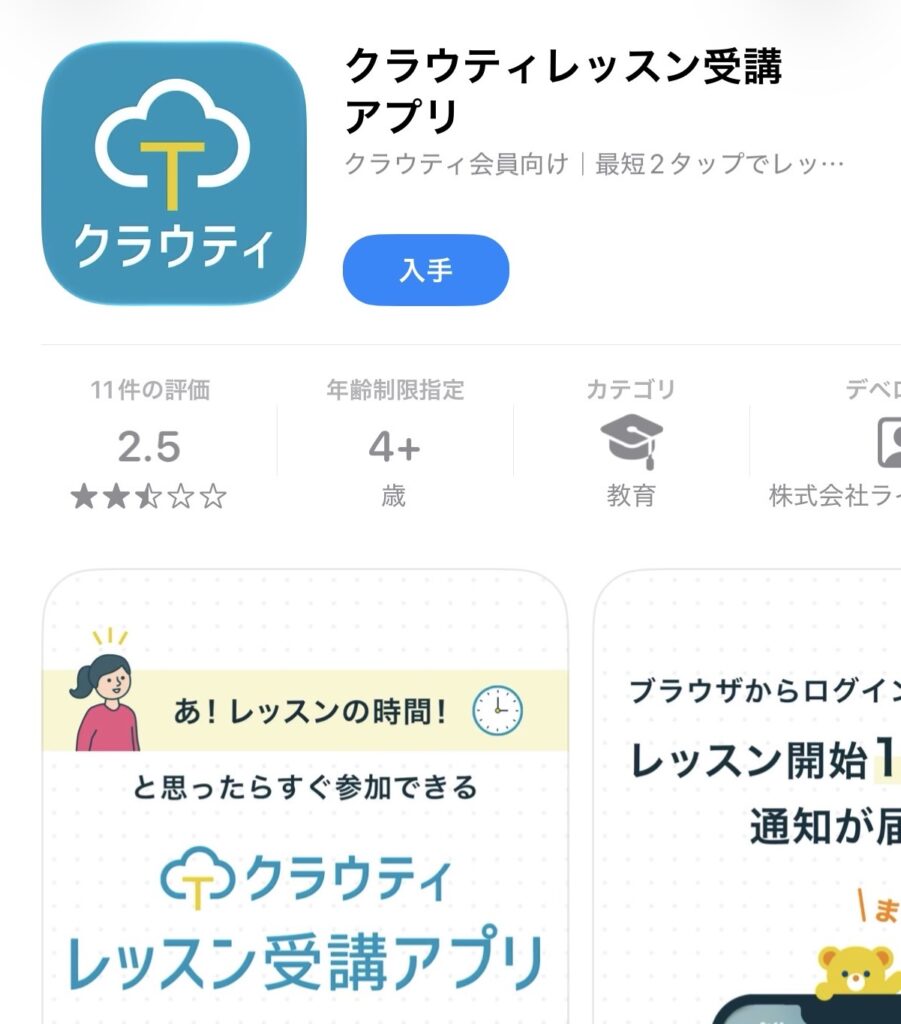
ただし、アプリでできるのは「受講まわり」だけで、予約や会員情報の手続きはこれまでどおりブラウザで行います。
ゆうアプリとブラウザそれぞれでできること、できないことを表で整理しますね。
| やりたいこと | アプリ | ブラウザ |
|---|---|---|
| レッスンの受講 | ○ | ○ |
| 予約状況の確認 | ○ | ○ |
| レッスン10分前の通知 | ○ | - |
| レッスンの新規予約・変更・キャンセル | × | ○ |
| プラン変更・アカウント管理 | × | ○ |
アプリにログインすると、家族会員それぞれの予約が1つの画面に並び、名前ごとの「レッスンルームへ」ボタンからそのまま入室できます。
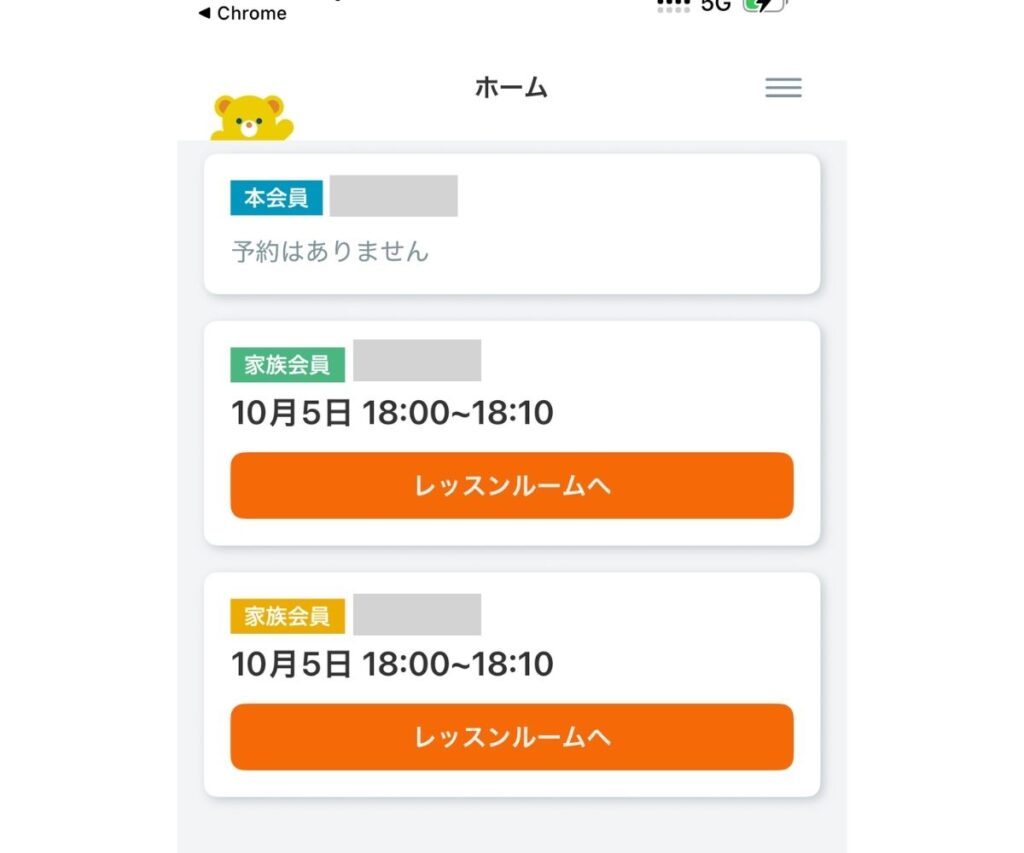
兄弟で受講しているわが家のような家庭だと、誰が何時からなのかがひと目でわかります。
- iPhone:iOS 26以上
- iPad:iPadOS 26以上
ゆうAndroid向けアプリは、2026年10月時点では見当たりません。
また、古いiPadやiPhoneだと、アプリが入らないことがあります。その場合も、これまでどおりブラウザで問題なく受講できますよ。
クラウティ公式サイトの「環境チェックページ」で動作確認しよう

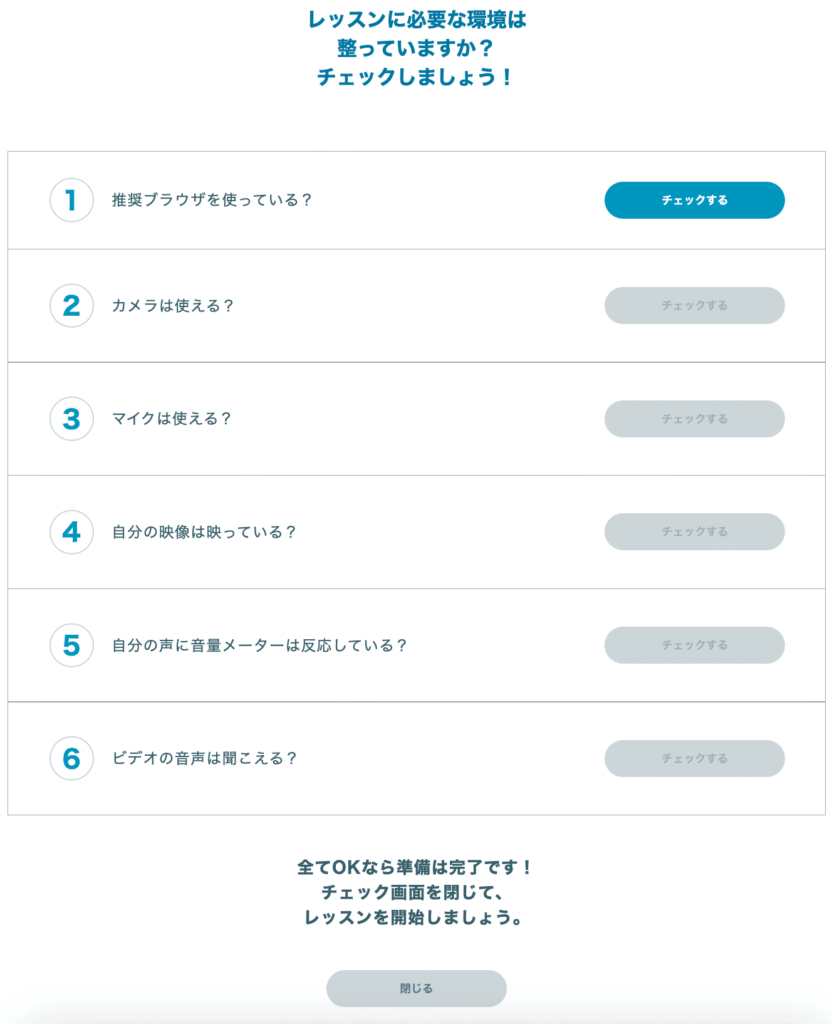
無料体験の前には、クラウティ公式サイトの「環境チェックページ」で動作確認をしておくのがおすすめ。
通信環境やマイク・カメラの動作を事前にテストしておくことで、レッスン中のトラブルを防げます。
公式サイトの 環境チェックページ では、推奨ブラウザを使っているかどうか、マイク・スピーカー・カメラの状態をワンクリックで自動で判定してくれます。
会員登録してもレッスンを受講できなかったら残念なので、事前に1分でできるチェックを行い、安心して体験レッスンを受けましょう。
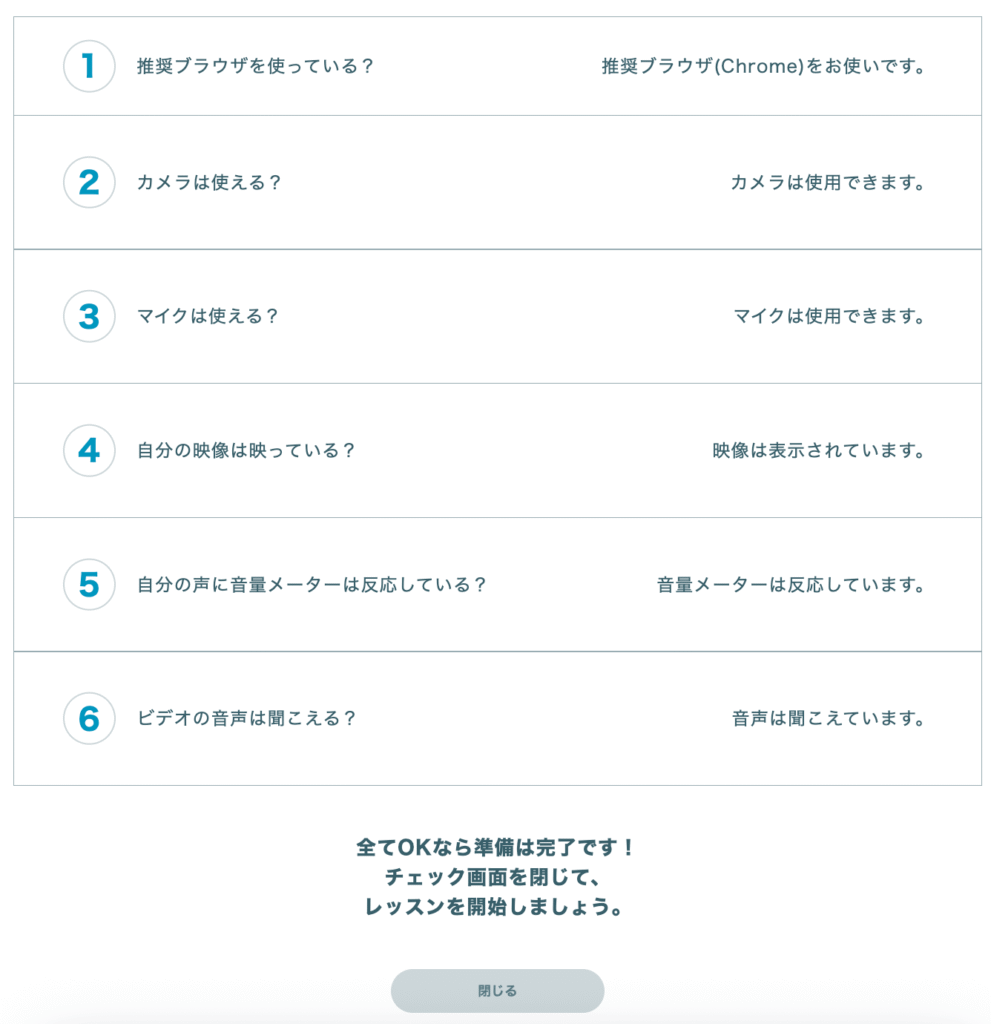
チェックが完了し、問題ないと以下のような画面になります。
これでレッスンを受講できる環境ということがわかりました。
クラウティのレッスン対応環境チェック(タブレット、パソコン、スマホ)
-1024x538.jpg)
クラウティではタブレット・パソコン・スマホのいずれからでも受講できる仕組みが整っています。
普段はタブレットかパソコンで受講しつつ、お出かけ先ではスマホを使うなど柔軟に切り替えられます。それぞれの家庭に合った最適な環境を選ぶことで、レッスンがよりスムーズで楽しいものになります。
推奨環境:タブレット
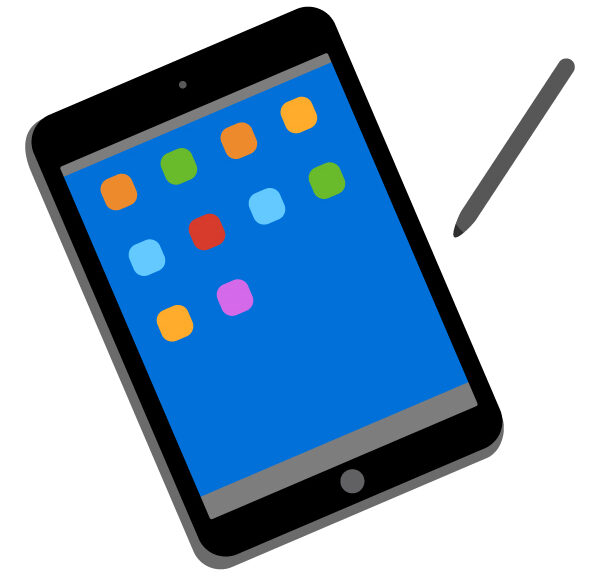
タブレットは、画面が大きく教材や講師の顔が見やすい上に、操作が直感的で扱いやすいので、小さなお子さんには特におすすめの環境です。
| iPad | OS:iPadOS 18/26 ブラウザ:Safari(最新版)またはChrome(最新版) |
| Android | Chrome(最新版) |
クラウティのタブレット受講については以下の記事でまとめています。
推奨環境:パソコン

パソコンは、キーボードやマウスが使えるお子さんであればおすすめの受講環境です。わが家でも上の子は英検対策をするときはパソコンを使用しています。
| Macbook | OS:Mac OS 15/26 ブラウザ:Safari(最新版)またはChrome(最新版) |
| Windows | OS:Windows 11 ブラウザ:Chrome(最新版) |
推奨環境:スマホ
スマホは持ち運びやすく手軽に接続できるため、外出先やちょっとしたスキマ時間に便利な選択肢です。
| iPhone | OS:iOS 18/26 ブラウザ:Safari(最新版)またはChrome(最新版) |
| Android | ブラウザ:Chrome(最新版) |
クラウティのスマホ受講については以下の記事でまとめています。
環境チェック後の流れ、クラウティの無料体験登録

環境チェックができれば、安心してクラウティの無料体験が始められます。
体験レッスンを通して、講師の雰囲気や子どもの反応を確認してみましょう。
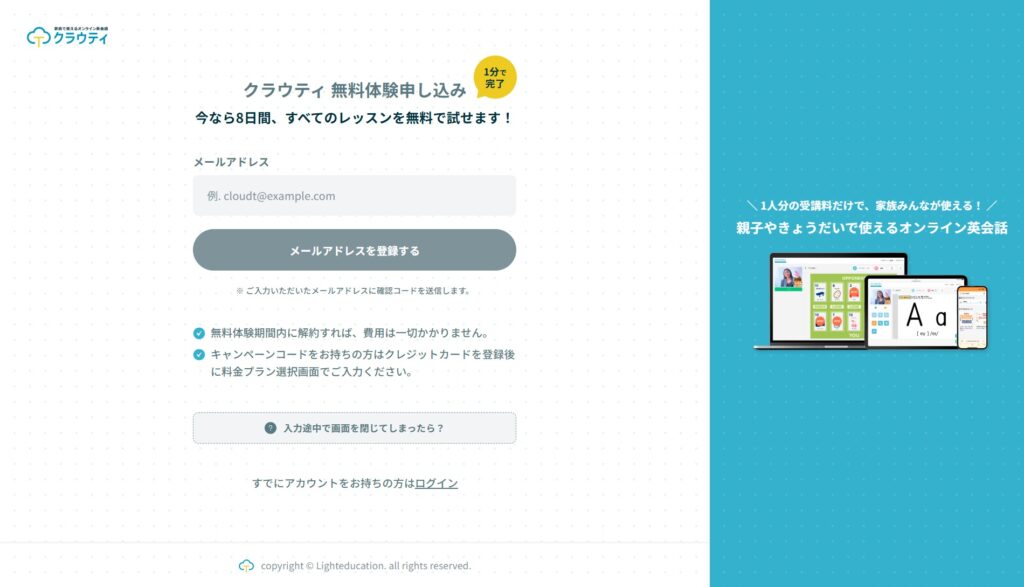
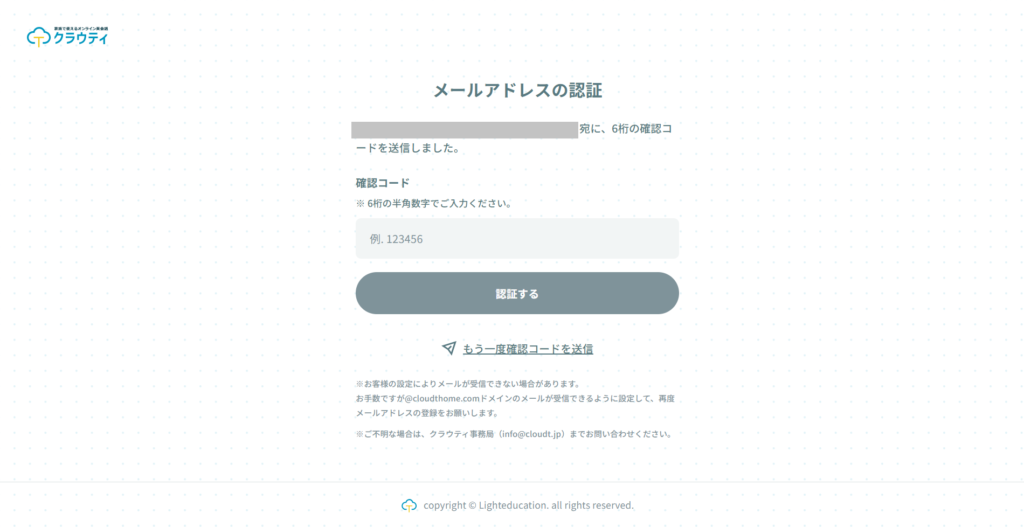
無料体験に使うメールアドレスを入力して、「メールアドレスを登録する」を押します。
入力したメールアドレスに6桁の確認コードが届きます。コードを入力して「認証する」を押します。
※確認コードの期限は60分です。届かない場合や期限が切れた場合は、「もう一度確認コードを送信」を押すと再送されます。
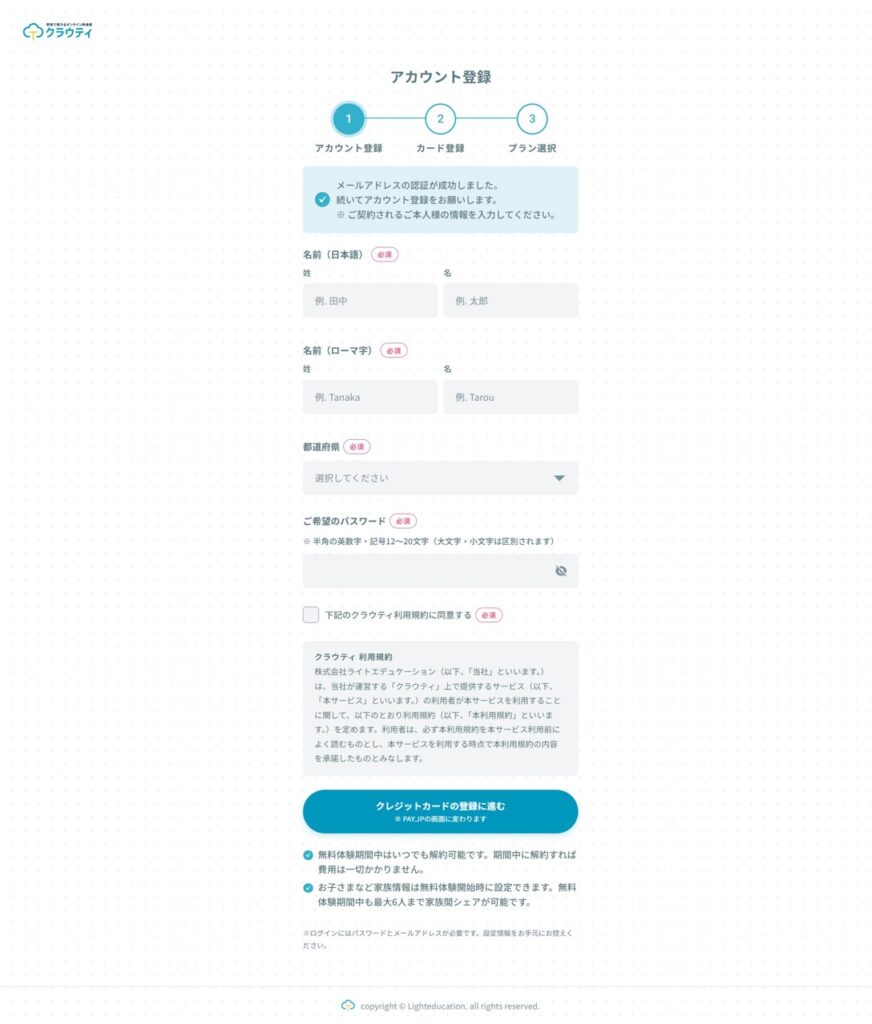
次の4つを入力します。
- 名前(漢字・ローマ字)
- 都道府県
- パスワード(半角の英数字・記号で12〜20文字)
- 利用規約への同意チェック
入力したら「クレジットカードの登録に進む」を押します。
お子さまなどの家族情報は、無料体験が始まってから設定できます。
外部サイト「PAY.JP」の画面に切り替わるので、カード情報を入力します。
無料体験の期間中は、カードに請求されません。
無料体験が終わったあとのプランを選びます。
わが家では、おすすめ表示の月額7,150円(スタンダードプラン)を娘2人で使っています。
| 25分レッスン1回 または 10分レッスン2回 | 25分レッスン2回 または 10分レッスン4回 | |
| レッスン時間 9時~16時 | 月額4,950円 (83円/レッスン) | 月額8,800円 (73円/レッスン) |
| レッスン時間 9時~24時 | 月額7,150円 (119円/レッスン) | 月額10,780円 (90円/レッスン) |
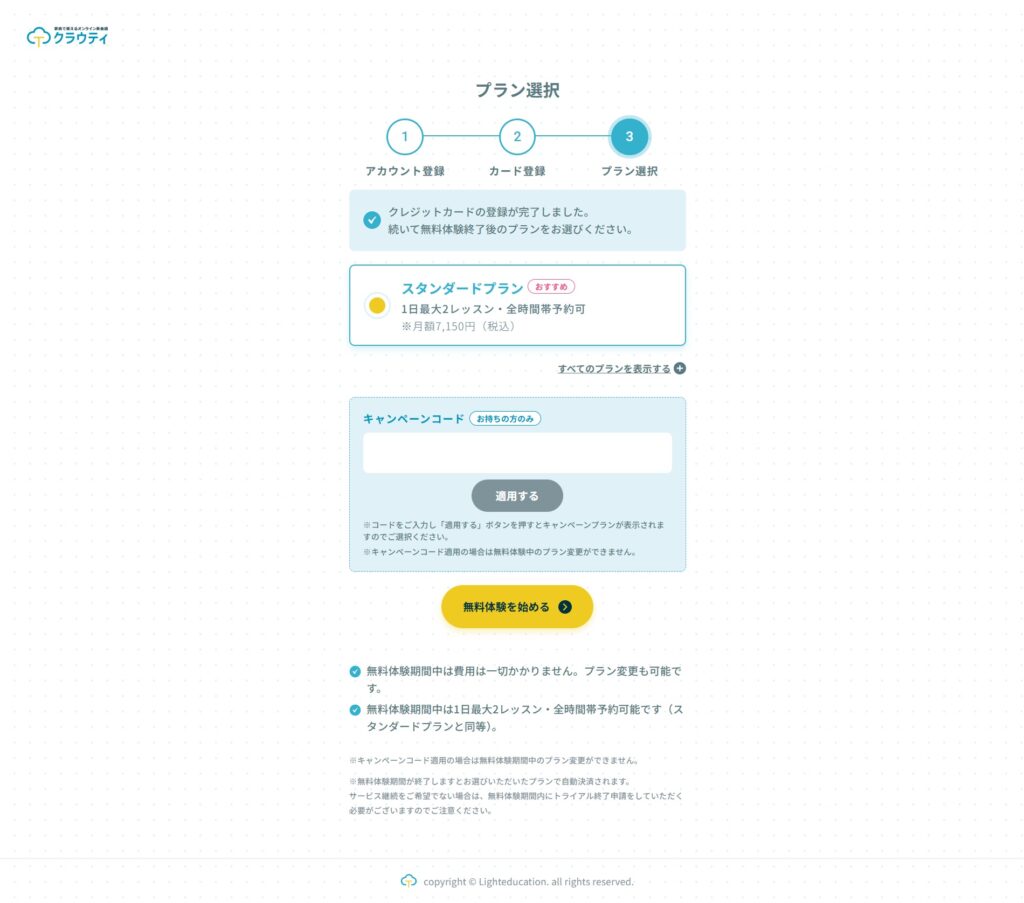
- ほかのプランは「すべてのプランを表示する」から選べます。
- キャンペーンコードを持っている場合は、入力して「適用する」を押します。
選んだら「無料体験を始める」を押します。
「無料体験のお申し込みが完了しました」と表示されたら完了です。
「レッスンを予約する」からログインして、さっそく予約できます。
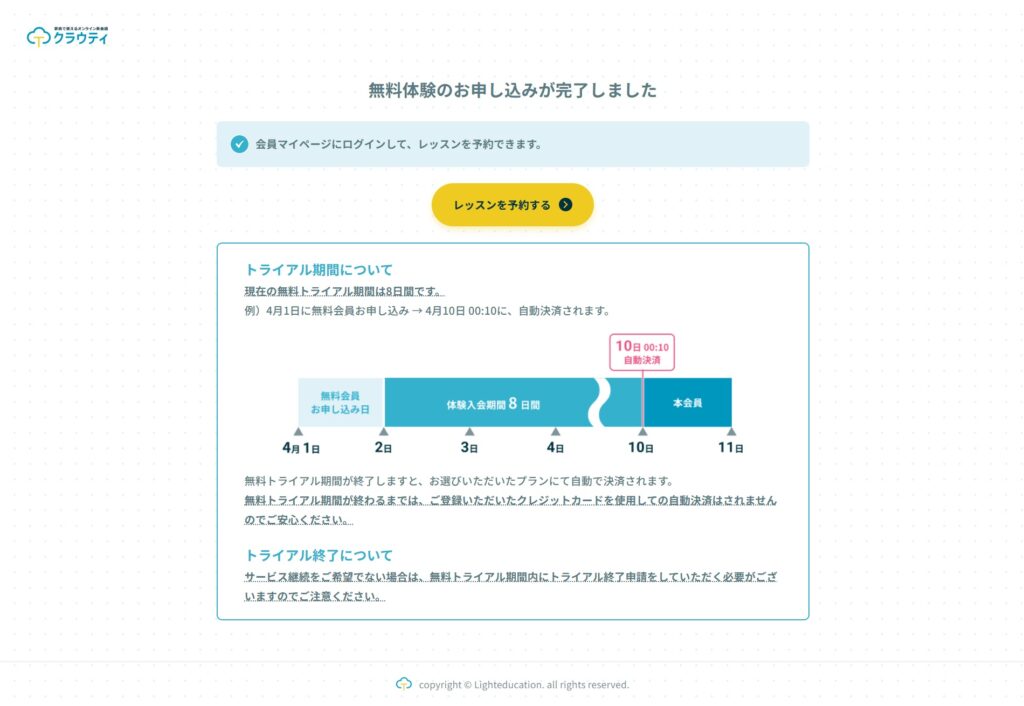
無料体験は8日間で、期間が終わると、選んだプランで自動的に決済されます。
続けない場合は、期間内に「トライアル終了申請」をしてください。
次のステップのレッスン予約、受講の流れについては以下の記事で画像付きで解説しています。
クラウティのアプリ、動作環境、体験に関するよくある質問

iPadは対応していますか?
はい、iPadで受講できます。iPadOS 26以上のiPadなら、クラウティの「レッスン受講アプリ」が使えます。
それより古いiPadでも、Safariなどのブラウザからそのまま受講できます。
どちらの場合も、レッスンの予約はブラウザから行います。画面が大きく見やすいため、タブレットでの受講はおすすめです。
パソコンがなくてもクラウティは使えますか?
はい、パソコンがなくても受講できます。スマホやタブレットのブラウザからアクセスすれば授業を受けることができます。ただし、画面の大きいタブレットやパソコンのほうが教材を見やすく、快適に学習できます。
Wi-Fiがないと受講できませんか?
モバイルデータ通信でも受講できますが、ビデオ通話を使うため通信量が多くかかります。映像や音声が途切れることもあるため、できるだけWi-Fi環境での受講をおすすめします。
クラウティはTOEIC教材の無料体験もできますか?
クラウティにはTOEICに特化した教材がないため、本格的な対策は難しいです。TOEICを目標にスクール選びをしている方は、こちらの記事も参考にしてください。
複数の端末で使い分けることはできますか?
はい、同じアカウントでスマホ・タブレット・パソコンなど複数の端末から利用できます。
ブラウザでもアプリ(iPhone・iPad)でも、同じユーザー名とパスワードでログインできるので、その日の状況に合わせて端末を切り替えられます。
たとえば「予約はパソコンのブラウザで、受講はiPadのアプリで」という使い分けもできます。
Androidのアプリはありますか?
2026年10月時点で、Android向けのアプリは見当たりません。AndroidのスマホやタブレットでもChromeから受講できます。
【まとめ】クラウティはアプリでもブラウザでも受講OK!事前に環境チェックしてから始めよう

クラウティには、2026年7月にiPhone・iPad向けのレッスン受講アプリが登場しました。
アプリなら、予約の確認からレッスンへの入室までが簡単です。
ただし、レッスンの予約や変更はこれまでどおりブラウザで行います。
古いiPadやAndroidの端末でも、「Safari」や「Chrome」から問題なく受講できます。
無料体験前には、公式サイトの環境チェックページで通信環境やマイク・カメラの動作確認をしておくのがおすすめ。
わずか1分の確認で、レッスン中の「音が聞こえない」「映像が映らない」といったトラブルを防げます。
まずは環境を整えて、無料体験レッスンでクラウティの使いやすさを実際に試してみてください。